
 MP
MP Hasta ahora, Copilot funcionaba en dos niveles. El chat te da respuestas: le pides un borrador de correo y en un minuto tienes una versión lista para copiar y pegar. Los agentes integrados en las aplicaciones de Office van un paso más allá: el de Outlook, por ejemplo, redacta una respuesta basada en el propio email, añade el asunto y espera tu comprobación.
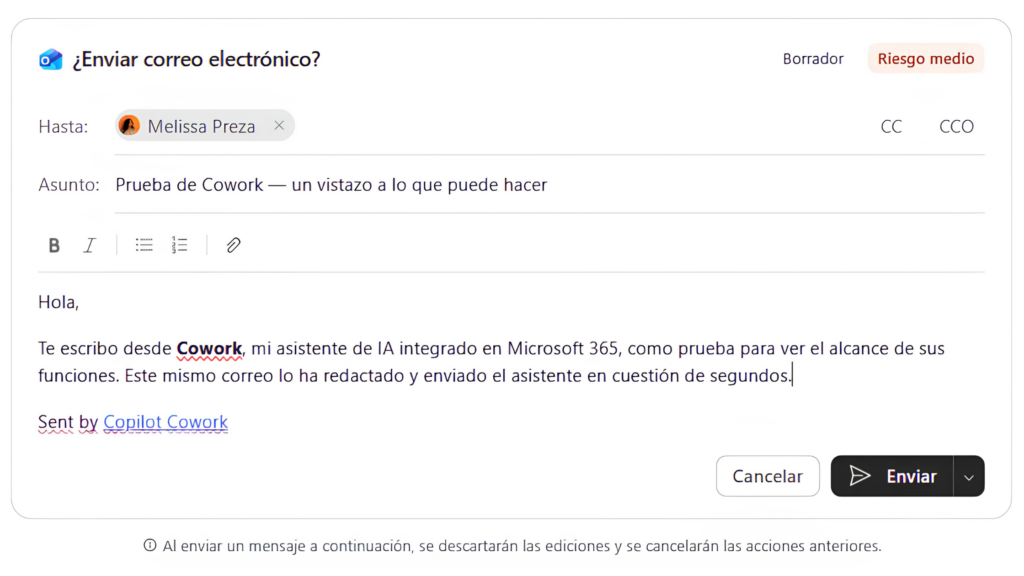
Cowork es el tercer nivel. No sigue un flujo fijo definido de antemano sino que planifica los pasos por su cuenta y los ejecuta usando todas tus aplicaciones de Microsoft 365 a la vez, incluso algunas externas. Siguiendo con el mismo ejemplo del correo, Cowork lo redacta, te lo enseña y, cuando le das el visto bueno, lo envía por ti. Sin necesidad de abrir Outlook. Cuando le das instrucciones puedes dejarlo trabajando en otro plano mientras tú te concentras en otras cosas.
La diferencia de fondo es esa: el chat te devuelve sugerencias y Cowork te devuelve trabajo terminado.
Cómo funciona dentro de Microsoft 365
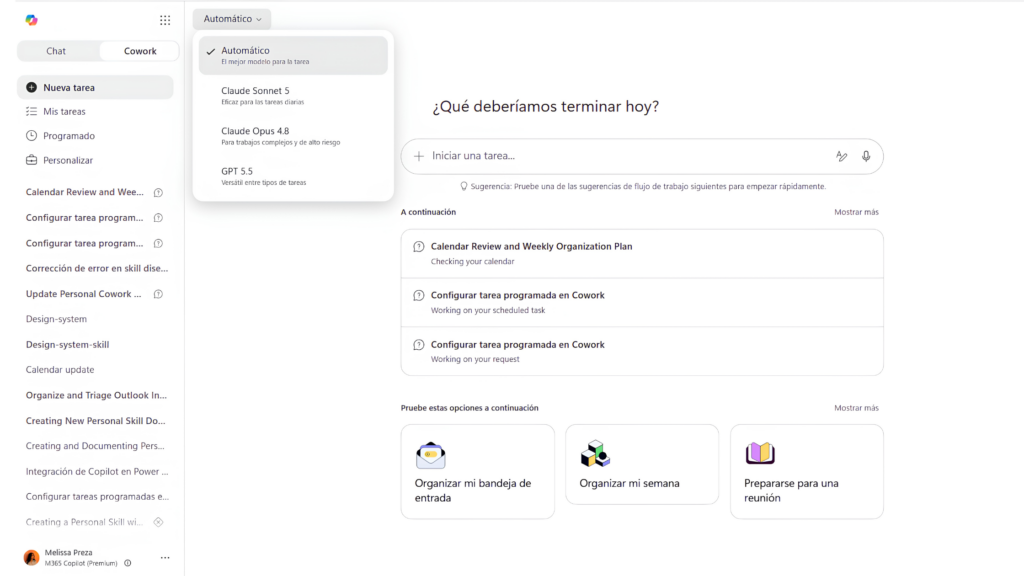
Cowork trabaja sobre lo que Microsoft llama Work IQ, es decir, con todo el contexto de tu trabajo real. Lee tus correos, tu calendario, tus archivos de OneDrive y SharePoint y tus conversaciones de Teams (siempre con los permisos a los que tengas acceso, por supuesto). Con ese contexto, convierte tu petición en un plan y lo va ejecutando paso a paso.
Tres detalles importan aquí:
- Tú apruebas las acciones sensibles. Antes de enviar un correo o publicar en Teams, Cowork se detiene y te pide confirmación. Las acciones de riesgo medio y alto llevan además un indicador de nivel de riesgo para que sepas qué estás autorizando.
- Trabaja en la nube, no en tu equipo. Las tareas se ejecutan en un entorno aislado de Microsoft, así que puedes cerrar el portátil y la tarea sigue avanzando. Los resultados se guardan en una carpeta «Cowork» de tu OneDrive.
- Todo queda registrado. La actividad es auditable a través de Microsoft Purview (la herramienta de cumplimiento y gobernanza de datos de Microsoft 365).
Cowork funciona con modelos de Anthropic (Claude Opus 4.8 y Sonnet 4.6), operando dentro de la infraestructura y el marco contractual de Microsoft. Tus datos siguen bajo las garantías de protección de datos que ya tienes con Microsoft y no se usan para entrenar los modelo
Qué necesitas antes de activar Copilot Cowork
Cowork viene apagado de fábrica. Para encenderlo, tu organización necesita tres cosas:
- Licencias de Microsoft 365 Copilot para los usuarios que vayan a usarlo. Cowork no se vende suelto; es una capacidad dentro de Copilot.
- Una suscripción de Azure activa. Es obligatoria, porque el consumo de Cowork se factura a través de ella (o mediante créditos prepagados, si prefieres comprometer un volumen por adelantado).
- Facturación por uso activada por un administrador. Este es el interruptor real: hasta que no se configura, ningún usuario ve Cowork aunque tenga licencia.
Y una cuarta cosa que Microsoft no te exige pero nosotros sí te recomendamos: revisar antes los permisos de SharePoint. Cowork accede a todo lo que el usuario puede acceder. Si en tu empresa hay carpetas compartidas «con toda la organización» que no deberían estarlo, Cowork las va a encontrar. Es buen momento para una revisión de permisos como las que hacemos desde nuestro Servicio de Ciberseguridad.
Cuánto cuesta Cowork y cómo controlar el gasto
Cowork se factura por consumo, en lo que Microsoft decidió llamar «Copilot Credits». Cada crédito cuesta 0,01 dólares en modalidad de pago por uso, y cada tarea consume créditos según el modelo que use, el contexto que necesite y los pasos que dé. Para que te hagas una idea, las estimaciones orientativas que publica Microsoft sitúan una tarea ligera en torno a los 125 créditos (algo más de un dólar) y una tarea compleja de varios pasos puede superar los 2.500 (unos 25 dólares). No son tarifas fijas, pero sirven para poner el presupuesto en contexto.
Hay un truco útil que casi nadie cuenta: dentro de cualquier tarea puedes escribir /cost y ver exactamente cuántos créditos ha consumido hasta ese momento. Ejecuta una tarea representativa, mira lo que ha costado y multiplica por las veces que la harías al mes. La idea es obtener un presupuesto real, no una estimación.
| Fase | Límite por usuario/mes | Presupuesto del grupo |
|---|---|---|
| Piloto | 500 créditos (~5 USD) | 500 × nº de licencias |
| Producción inicial | 1.000 créditos (~10 USD) | 10.000 créditos (~100 USD) |
| Uso intensivo | 2.000+ créditos | Según consumo real |
Microsoft recomienda poner límites, pero no dice cuánto. Después de configurarlo en clientes reales, nuestra recomendación es empezar con límites conservadores en dos niveles. El límite por usuario es tan importante como el del grupo: evita que una sola persona entusiasmada se coma el presupuesto de todos. Los primeros meses te darán el dato que ahora no tienes, y con ese consumo real ajustas los límites del mes siguiente. Puedes obtener informes desde el portal del administrador para ir analizando y ajustando el uso de tus créditos.
Un crédito equivale a 0,01 USD en pago por uso, según la documentación oficial de Microsoft.
Cómo configurar Copilot Cowork paso a paso
Para poder configurarlo debes tener acceso al Centro de administración de Microsoft 365 y contar con permisos de administrador global o de facturación, si no, tendrás que solicitar la activación al administrador de TI de tu empresa. Además, deberás contar con una suscripción de Azure vinculada a tu cuenta de facturación, por lo que si todavía no cuentas con una, deberás crearla.
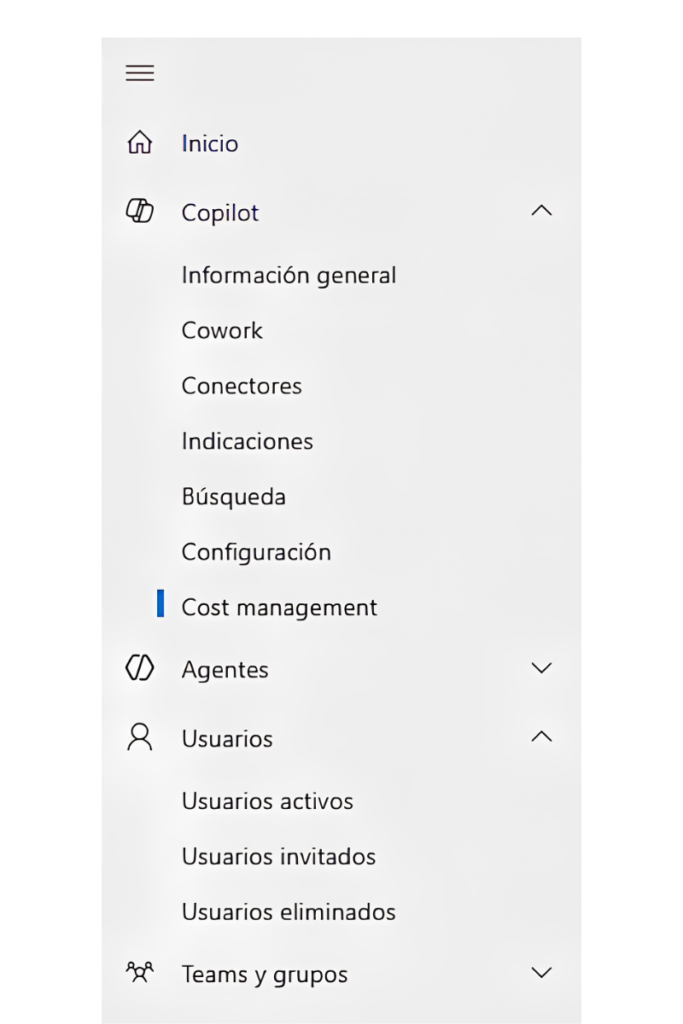
1. Entra en el Centro de administración de Microsoft 365 y ve a Copilot → Cost Management (gestión de costes).
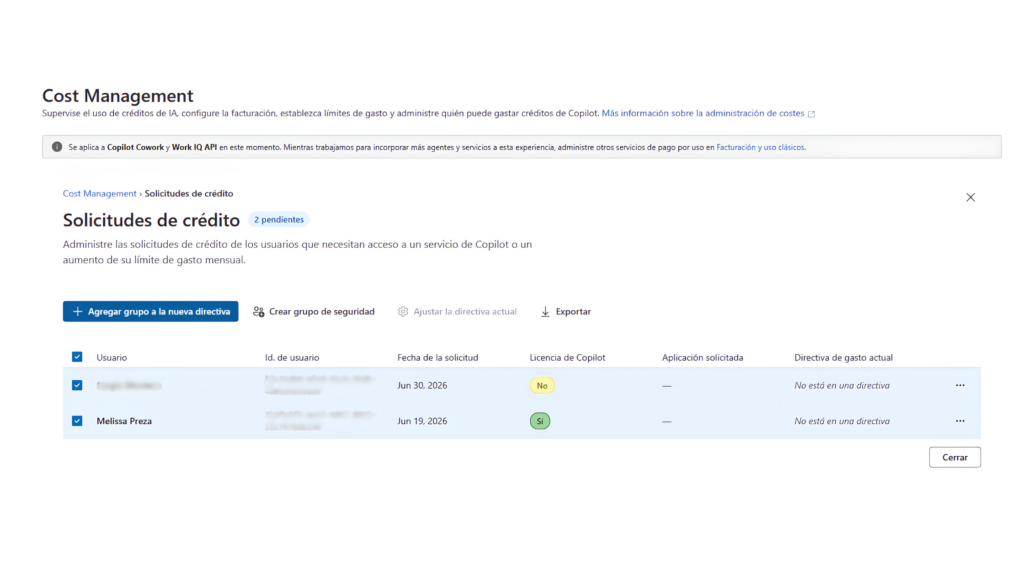
2. Selecciona los usuarios que tendrán acceso a Cowork y haz clic en «Agregar grupo a la nueva directiva», para crear una nueva.
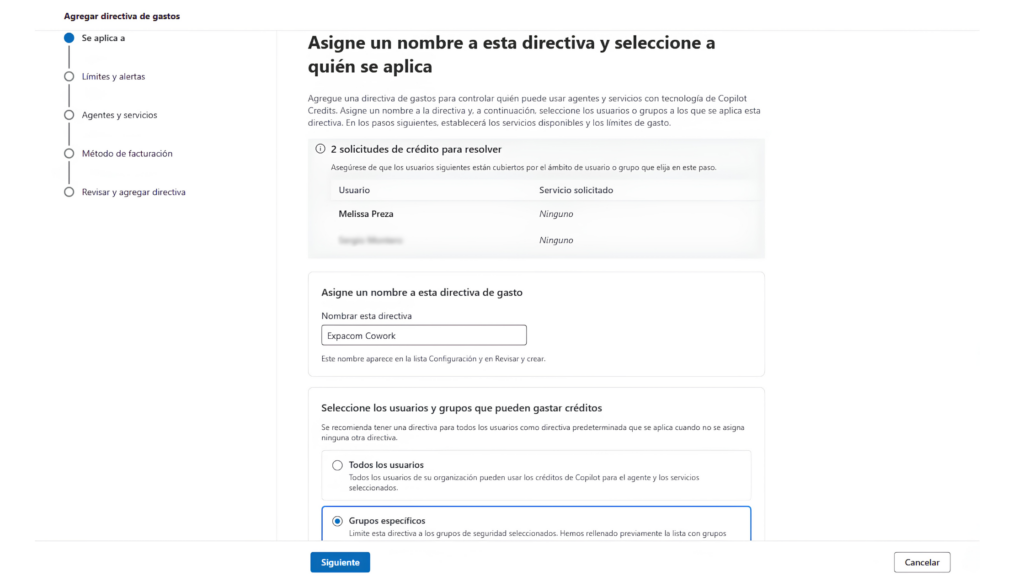
3. Asigna un nombre para la directiva de gasto y crea un grupo de seguridad, si todavía no cuentas con ninguno.
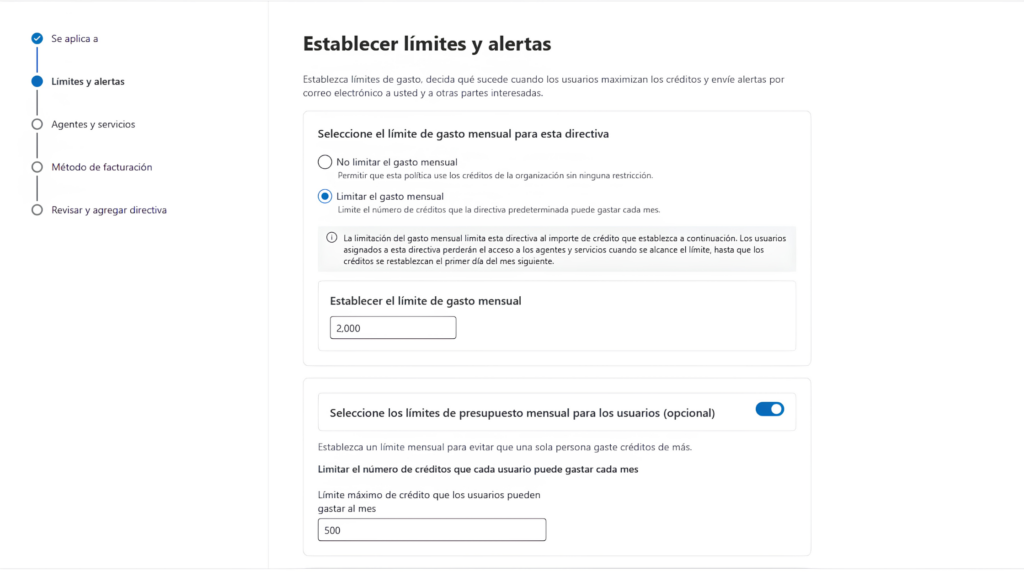
4. Establece límites y alertas por equipo y por usuario. Decide la cantidad de créditos en dependencia del uso que quieras darle.
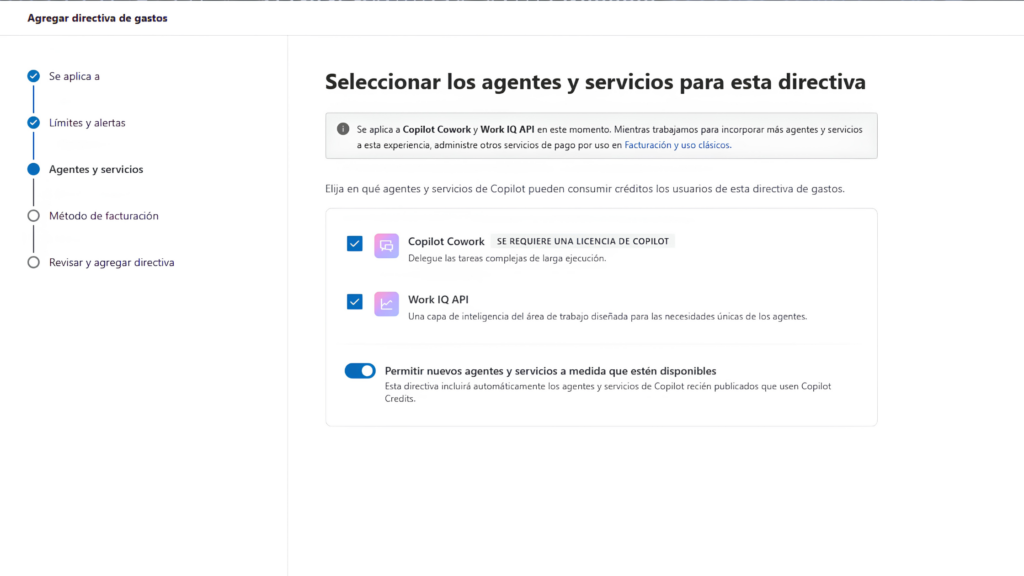
5. Elige si deseas utilizar solo Cowork o si también deseas hacer uso de la API.
6. Selecciona la cuenta de Azure con la que se hará la facturación y configura las alertas de consumo. Nuestra recomendación: avisos al 50 %, 75 % y 90 % del presupuesto, para que ninguna factura te pille por sorpresa.
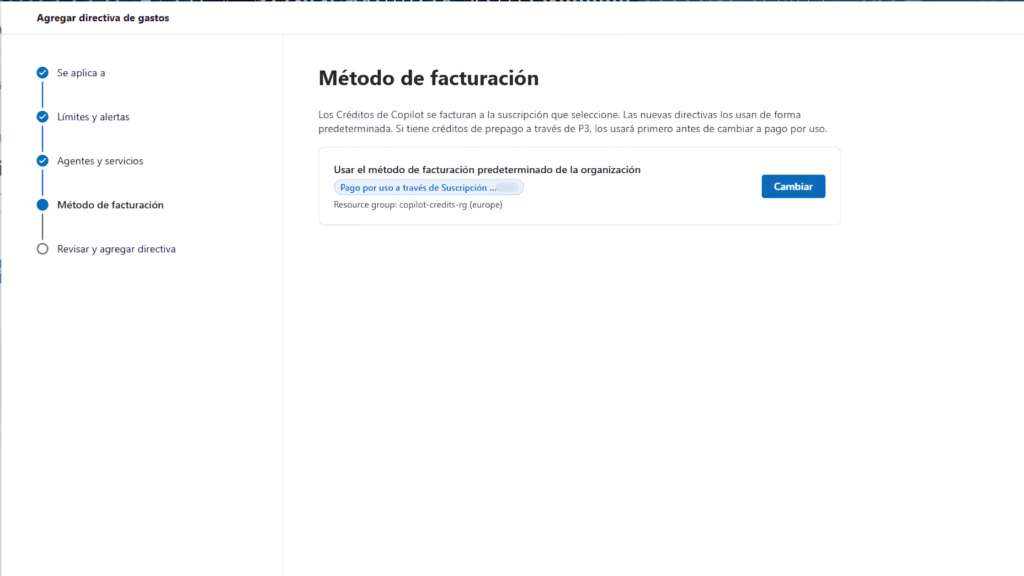
7. Revisa todas las selecciones y da clic en «Crear directiva»
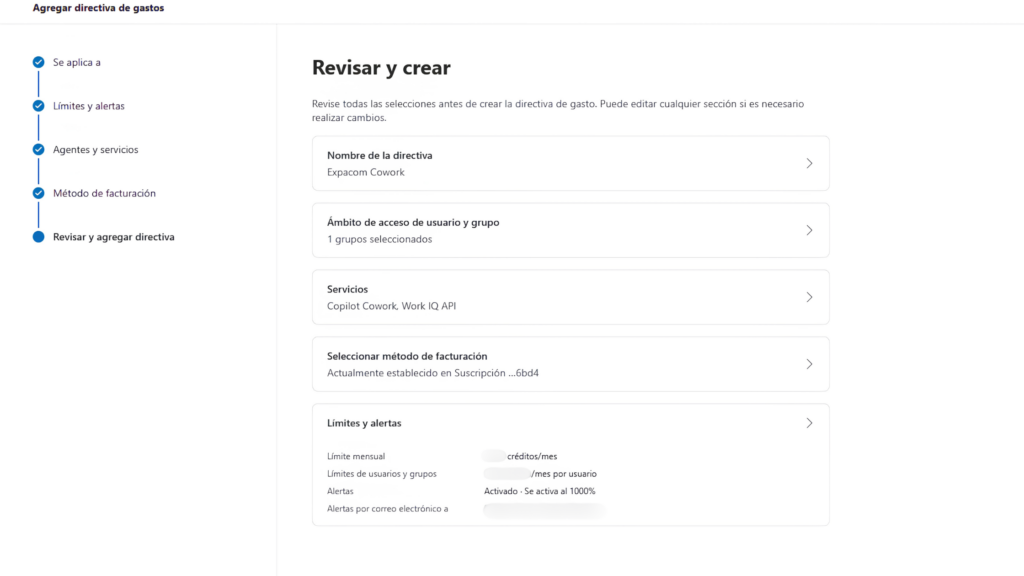
Una vez guardada, los usuarios que solicitaron el acceso y se les concedió a través de la nueva directiva deberán esperar un par de minutos. El despliegue es rápido: los usuarios del grupo verán Cowork en la app de Microsoft 365 Copilot (navegador, escritorio o móvil) en cuestión de minutos.
¿Tiene sentido activarlo ya en tu empresa?
La pregunta honesta no es si Cowork funciona. Es si tu empresa está lista para sacarle partido. El pago por uso quita la barrera de entrada, pero también hace que la factura dependa de cómo se use. Y eso, sin preparación, genera preocupación de gastos.
Bien configurado, el riesgo es bajo: los límites de gasto acotan la factura, las aprobaciones acotan las acciones y Purview lo registra todo. Lo que no se configura solo es la parte humana: quién lo usa, para qué y con qué criterio. Si eso no está resuelto, Cowork se queda en un piloto que muere a los tres meses. Por eso tiene más sentido encajarlo dentro de un proceso de adopción de IA que justifique la inversión, y no probarlo suelto a ver qué pasa.
Nuestro consejo a los clientes que quieren empezar: piloto de tres meses, un grupo pequeño, 500 créditos por usuario al mes (unos 5 dólares, para que el miedo al gasto se quede en anécdota) y alertas activadas. Con el primer mes ves el patrón de uso; con el tercero decides si escalar, con qué presupuesto y para quién.
Si quieres que lo montemos contigo (permisos revisados, directivas de gasto configuradas y usuarios formados), en Expacom llevamos años haciendo exactamente esto: que la tecnología nueva entre en tu empresa sin drama. Cuéntanos tu caso desde nuestro servicio de proyectos de IA y te decimos, sin compromiso, si Cowork encaja o todavía no.

 MP
MP 
 SM
SM